家でまた歌いたいなら、『カラオケJOYSOUND for Nintendo Switch』でまず一曲。ソフトのダウンロードは無料で、インターネットにつないで無料お試し曲を選べます。好きな配信曲を広く歌うときは期間券を買います。Nintendo Switch Onlineへの加入は不要です。
まず無料お試し曲で一曲
- ソフトを入れる。 ニンテンドーeショップで『カラオケJOYSOUND for Nintendo Switch』を検索し、ダウンロードします。
- お試し曲を探す。 ソフトを起動し、「カラオケをはじめる」から「曲をさがす」へ。「無料お試し曲」を選び、対象リストを表示します。
- よく知っている曲を予約する。 テレビの歌詞が見やすいか、伴奏の大きさはちょうどいいか、マイクを使う場合は自分の声が聞こえるかを確認します。
私なら、最初から十八番で点数を狙うより、歌い出しが分かる曲を一つ選びます。マイク音量やキーを触るときも、聴き慣れた曲なら変化が分かりやすいです。声だけが遅れて返るときはテレビと音の設定を先に見直しましょう。
期間券を選ぶときは、歌う予定から逆算
家族や友人が集まる日にだけ使うなら短い券、練習を何度か続けたいなら長い券が候補です。料金や券の種類は、買う直前に任天堂のSwitch版公式ページで確認できます。90日券の自動継続購入を選ぶ場合は、更新条件も見ておきましょう。Wii U版のチケットはSwitch版では使えません。
本体とマイクで確認しておきたいこと
- マイクを使うならTVモード。 対応マイクをドックのUSB端子につなぎます。Switch Liteで専用USBマイクを使う構成は、任天堂の案内では対象外です。
- Switch 2では専用マイクを確認。 本体内蔵マイクはこのソフトでは使えません。動作条件と周辺機器は専用サポートで確認できます。
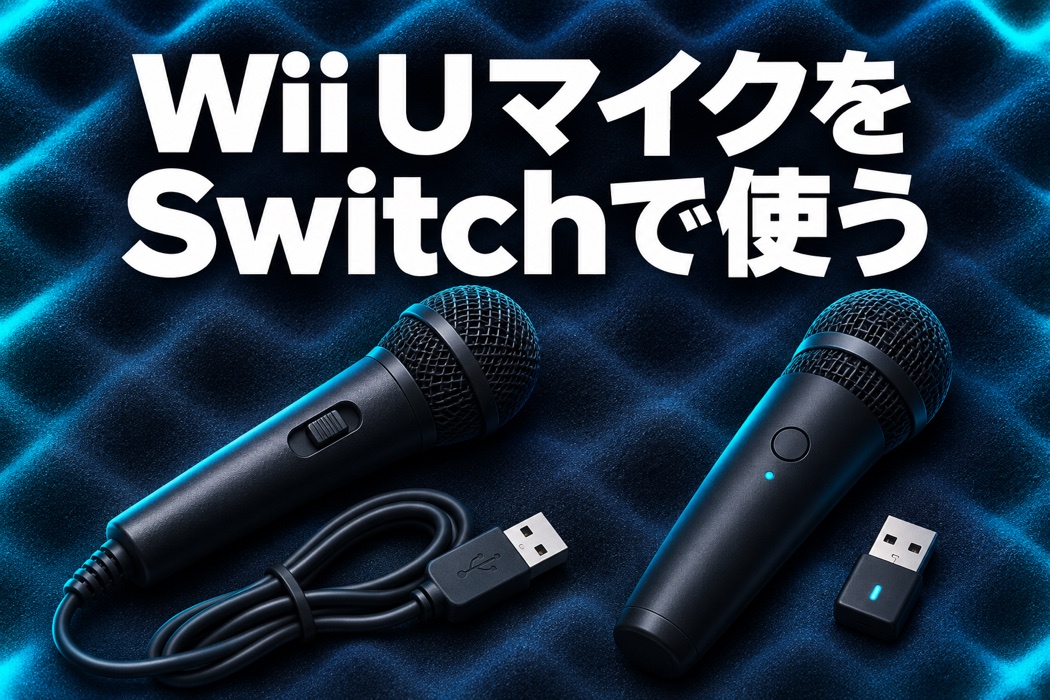
- Wii Uのマイクがあるなら型番を見る。 任天堂の有線モデルとワイヤレスモデルは、Switch版にも対応します。
歌っている人の画面を残して、次の曲を探す
Wii UのGamePadで気に入っていたのは、歌う人を待たせずに曲を探せるところ。Switch版でも、みんなで使うならスマホの『キョクナビJOYSOUND』との連携が便利です。公式ページから連携方法を確認しておき、歌い始める前に2〜3曲予約しておくと、画面の前で選曲が止まりにくくなります。
歌っている途中で伴奏そのものが止まるときは、声の遅れとは切り分けます。「基本設定」の「楽曲読み込み」で「読み込み完了後に歌う」を試せます。手順は任天堂の楽曲読み込みの案内に載っています。