使えるマイク・使えないマイクの見分け方
「マイクを買ったのに声が出ない」というトラブルの多くは、そもそも対応していない組み合わせが原因です。任天堂の案内をもとに、使えるもの・使えないものを整理しました。
一覧で確認
| 組み合わせ | 使える? | メモ |
|---|---|---|
| 任天堂純正のUSBマイク・Wii Uマイク | ○ | 有線・ワイヤレスとも対応 |
| 任天堂ライセンス商品のカラオケマイク | ○ | パッケージの表記を確認 |
| Switch 2の内蔵マイク | ○ | Ver.5.0.0以上、外付けマイクを外す |
| 一般的なUSBマイク | △ | すべての動作は確認されていない |
| イヤホンマイク | × | 対応していない |
| Wii U GamePadのマイク | × | Wii U専用 |
| Switch Liteで歌う | × | ソフトが非対応 |
イヤホンマイクが使えない理由を気にするより
イヤホンマイクには対応していないと、任天堂サポートで明記されています。スマホ用のイヤホンマイクを本体の端子に挿しても、カラオケの歌声としては使えません。手軽に試したいならSwitch 2の内蔵マイク、確実に歌いたいなら対応マイクを選びましょう。
一般的なUSBマイクを試すときの注意
- 任天堂は、一般的なUSBマイクのすべての動作を確認しているわけではありません
- 挿したあとにテレビから音が出なくなった場合は、まずそのマイクを外して音が戻るか確認する
- 動作しなくても任天堂のサポート対象外になる場合がある
「家にあるUSBマイクで歌えたらラッキー」くらいの気持ちで試し、うまくいかなければ対応マイクに切り替えるのが安全です。
マイクを使うならTVモード
任天堂は「マイクを使用するときはTVモードでお楽しみください」と案内しています。外付けマイクはドックのUSB端子につなぐ前提です。Switch 2の内蔵マイクは、TVモードとテーブルモードでの利用が案内されています(プレイモード別の注意)。
よくある質問
ゲーム実況用の高級USBマイクなら音がよくなりますか?
動作が保証されていないため、おすすめはできません。採点にも影響する可能性があるので、対応マイクを使いましょう。
Bluetoothマイクは使えますか?
任天堂の対応マイクの案内にBluetoothマイクは含まれていません。ワイヤレスで歌いたい場合は、USBレシーバーで接続する対応マイクを選んでください。
あわせて読みたい
マイクの選び方
カラオケJOYSOUND for Nintendo Switchで使える任天堂純正マイクと任天堂ライセンス商品のマイクを、価…
 マイク・機材
Wii Uマイクを使う
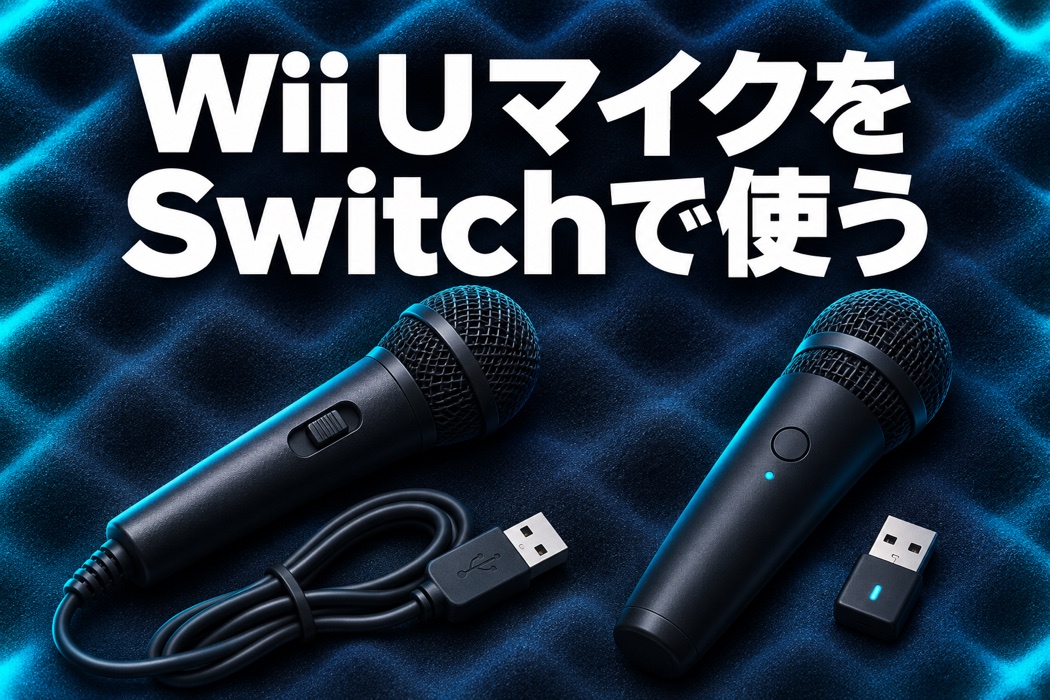
Wii Uマイク(WUP-021)とWii Uワイヤレスマイク(WUP-019)は、カラオケJOYSOUND for Nin…
困ったときマイクが反応しない
カラオケJOYSOUND for Nintendo Switchでマイクの声が出ない、テレビから音が聞こえないときの確認手順…
Switch 2の新機能内蔵マイクで歌う
Nintendo Switch 2なら別売マイクなしでカラオケJOYSOUNDが歌えます。Ver.5.0.0への更新、マイク…
困ったときプレイモード別の注意
カラオケJOYSOUND for Nintendo Switchをどのプレイモードで遊べるかを整理。外付けマイクはTVモード…
困ったときよくある質問まとめ
カラオケJOYSOUND for Nintendo Switchのよくある質問をまとめました。料金、Switch Onlin…